
GDKasse – Kassenbuch für Vereine, Verbände und Organisationen
GDKasse für Vereine unterstützt Vereine, Verbände und Organisationen bei der ordnungsgemäßen Kassenführung.
Mit diesem Vereinskassenbuch werden Einnahmen und Ausgaben transparent erfasst, Belege sauber dokumentiert und Auswertungen für Vorstand, Mitglieder und Prüfinstanzen vorbereitet.
So behalten Sie Ihre Finanzen im Blick und erfüllen die Anforderungen an eine nachvollziehbare Buchführung für Vereine.
—
Kassenbuch mit klaren Strukturen
Vereinskassen und Organisationsfinanzen sind oft dezentral organisiert und müssen dennoch jederzeit nachvollziehbar sein. GDKasse bietet ein strukturiertes Kassenbuch, in dem alle Vorgänge sauber erfasst und ausgewertet werden können.
Ihre Vorteile:
- Einnahmen und Ausgaben übersichtlich dokumentieren
- Vorgänge klar kategorisieren und zuordnen
- Salden und Bestände jederzeit im Blick behalten
- Transparente Grundlage für Berichte und Prüfungen
—
Einnahmen, Ausgaben und Belege erfassen
Mit GDKasse erfassen Sie alle Zahlungsbewegungen systematisch. Belege lassen sich zuordnen, beschreiben und bei Bedarf für die spätere Prüfung vorbereiten.
- Erfassung von Bargeldbewegungen im Kassenbuch
- Zuordnung zu Konten, Kostenstellen oder Zwecken
- Ergänzung von Belegnummern, Beschreibungen und Hinweisen
- Vorbereitung der Unterlagen für Kassenprüfungen und Berichte
—
Auswertungen für Vorstand, Mitglieder und Prüfer
Ob Jahresbericht, Mitgliederversammlung oder Kassenprüfung – GDKasse stellt Auswertungen zur Verfügung, die auf die Anforderungen von Vereinen und Organisationen zugeschnitten sind.
- Übersichten über Einnahmen und Ausgaben nach Zeitraum
- Auswertungen nach Kategorien, Projekten oder Aktionen
- Ausdrucke und Berichte für Vorstand und Mitgliederversammlung
- Unterlagen zur Unterstützung von Prüfungen und Nachweisen
—
Unterstützung bei Kassenprüfung und Nachweispflichten
Eine nachvollziehbare Kassenführung ist Grundlage für das Vertrauen der Mitglieder und für externe Prüfinstanzen. GDKasse hilft, Unterlagen geordnet bereitzustellen.
- Klare Dokumentation aller Vorgänge
- Nachvollziehbare Verknüpfung von Buchungen und Belegen
- Auswertungen, die Prüfern den Überblick erleichtern
- Unterstützung bei der Einhaltung vereinsrechtlicher Vorgaben
—
Für wen ist GDKasse geeignet?
GDKasse richtet sich an Einrichtungen, in denen Kassenführung eine wichtige Rolle spielt:
- Eingetragene Vereine und Fördervereine
- Verbände und Dachorganisationen
- Stiftungen und gemeinnützige Organisationen
- Weitere Institutionen mit barer Kassenführung
—
Einfache Bedienung – praxiserprobt in der Vereinsarbeit
GDKasse ist mit Blick auf die Praxis im Vereins- und Organisationsalltag konzipiert. Die Bedienung ist auf Anwender ausgerichtet, die Kassenführung zuverlässig erledigen müssen, ohne täglich mit komplexen Buchungssystemen zu arbeiten.
- Übersichtliche Erfassungsmaske
- Klare Menüs und Bezeichnungen
- Funktionen, die auf den typischen Arbeitsablauf zugeschnitten sind

Download
GDKasse
GDKasse 4.05.110
freischaltbare Testversion, ca. 48 MB
Bestellscheine
GDKasse 4.5
Support für GDKasse 4.5
Handbuch & Infos
Benutzer-Handbuch GDKasse 4.5
Präsentation GDKasse 4.5

Download
AWO-Version
GDKasse 4.05.110 AWO
freischaltbare Testversion, ca. 48 MB
Bestellscheine
GDKasse 4.5 AWO
Support für GDKasse 4.5 AWO
Handbuch & Infos
Benutzer-Handbuch GDKasse 4.5
Präsentation GDKasse 4.5
Bei weiteren Fragen nutzen Sie bitte unser Kontaktformular.
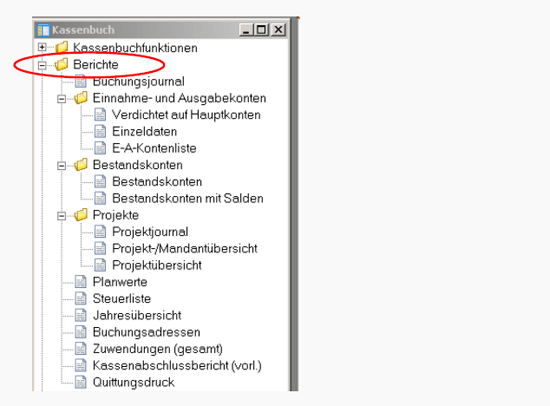
GDKasse – Funktionsübersicht:
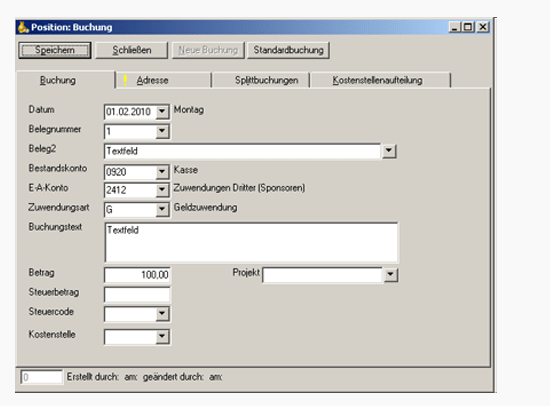
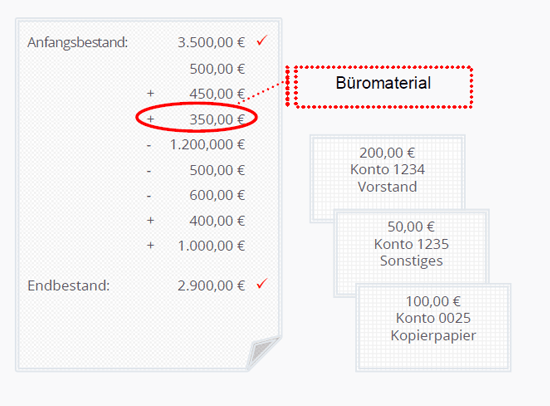
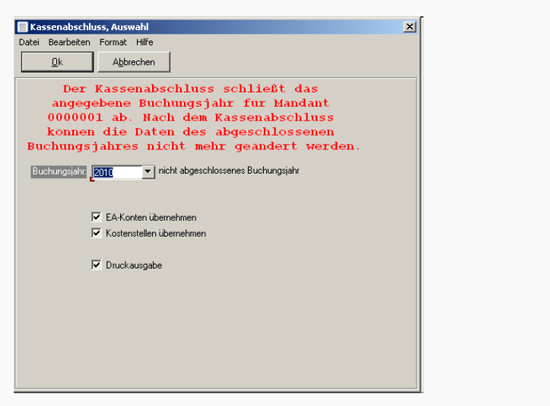
Durch Abgleichen der Anfangs- und Endbestände werden Fehlbuchungen vermieden.
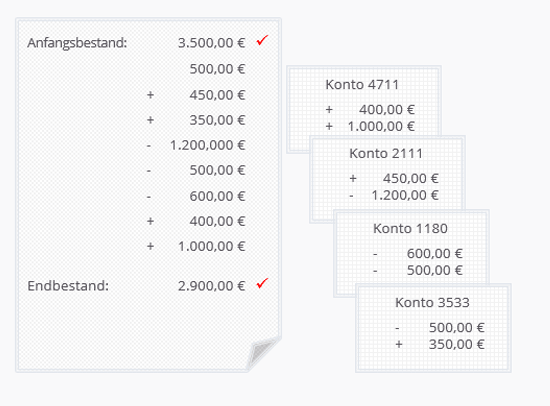
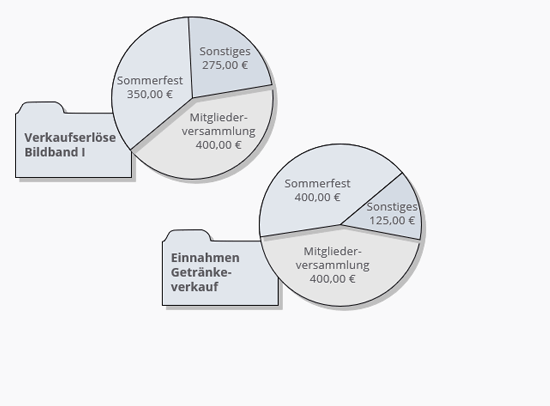
Über die integrierte Spendenverwaltung können Sie jederzeit nachweisen, wann welche Beträge eingegangen sind.
Spendenquittungen
Erstellen Sie Spendenquittungen und drucken Sie diese aus.
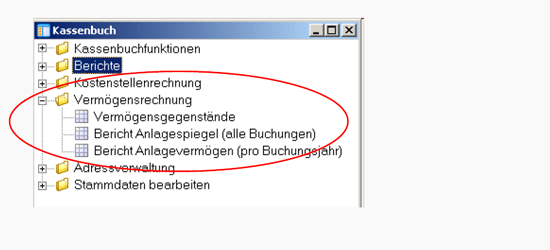
- Integration spezieller Kontenrahmen und Vorgaben der Landes- und Bundesverbände
- Einheitliche Buchungen und Abschlüsse
- Vereinfachte Kassenprüfung
- Vergünstigte Konditionen durch spezielle Rahmenverträge
GDKasse FAQ
Fragen und Antworten
Hier finden Sie Antworten auf die häufigsten Fragen zu GDKasse 4.5.
Stand: 11|2018
Support ist eine kostenpflichtige Dienstleistung und kann mit dem entsprechenden Bestellschein per E-Mail oder Fax bei uns beauftragt werden. Dabei werden durch den Auftragnehmer ggf. personenbezogene Daten des Auftraggebers verarbeitet oder genutzt, um die beauftragte Supportdienstleistung zu erbringen. Es ist daher erforderlich, mit der Bestellung eine Vereinbarung zur Auftragsverarbeitung abzuschließen.
Anwendung
Die Buchung kann nur noch korrigiert werden, indem man ein Storno erstellt und die Buchung neu erfasst. Diese Möglichkeit ist in einem aktiven Buchungsjahr immer vorhanden.
Was aber, wenn ich mich im Text verschrieben habe? Dann ist die Stornierung ärgerlich.
Dies ist eine Programmeinstellung und kann durch die Datei (gdk.vda) geändert werden. Die Datei muss ersetzt werden. Sie erhalten die Datei auf Anfrage.
Hierzu muss in der Datei Gdk45.ini (Konfigurationseinstellungen) im Abschnitt [Options] ein Eintrag aktiviert werden.
[Options]
Buchungstext=offen
alle weiteren Einstellungen beibehalten!
Wo wird die Datei geändert?
Infos hierzu finden Sie bei den FAQs zur Installation: Wo finde ich die INI-Datei unter Windows

Entfernen Sie den Haken bei: Beitragskonto oder Spendenkonto, dann wird keine Adresse bei der Buchung verlangt.

Im Menü – „Datensatz“ aufrufen – und den Haken „im Grid ändern“ entfernen.

Installation
Microsoft Windows 7, 8, 10 sowie 11 werden (jeweils in der deutschen Sprachversion) unterstützt.
Es gibt keine Version von GDKasse45 für andere Betriebssysteme wie Apple OS, Linux oder ähnliches.
Sie verfügen offenbar nicht über ausreichende Benutzerrechte für die Installation von GDKasse45. Sie benötigen Administratorenrechte, um das Setup-Programm zu starten, da bei der Installation verschiedene Systemdateien erstellt bzw. aktualisiert werden müssen. Bitten Sie Ihren Administrator, die Installation für Sie durchzuführen oder melden Sie sich selbst als Administrator an.
Das Kassenbuch wird, wenn keine abweichenden Pfade gewählt werden, unter C:/Program Files/Gedicon/GDKasse45 installiert.
Hier wird auch die INI-Datei GDK45.ini (Konfigurationseinstellungen) installiert.
Hinweis: C:/Program Files (x86)/Gedicon/GDKasse45 wird bei 64-Bit Rechnern verwendet
Ändert das Programm Einstellungen, werden diese unter Umständen in der INI-Datei gespeichert.
Unter Windows XP stehen diese Änderungen dann auch in der INI-Datei.
Unter Windows 7, 8, 10 findet man die Änderungen in dieser INI-Datei nicht. Der Grund ist, Windows 7, 8, 10 läßt im Programmpfad keine Änderungen zu.
Tatsächlich steht die Änderung dann unter:
C:/Users/%Benutzer%/AppData/Local/VirtualStore/Program Files (x86)/Gedicon/GDKasse45
%Benutzer% ist dabei Ihre Benutzerkennung.
Der Pfad ist unter Windows 7, 8, 10 in der Regel versteckt und muss daher eingetippt werden.
Arbeitet man auf dem Rechner mit mehreren Benutzerkennungen werden mehrere Dateien angelegt!